
Postavljanje stavki za skeniranje pomoću radne ploče
Možete promijeniti postavke skeniranja, poput veličine skeniranja, razlučivosti ili formata podataka.
Kad je prikazan zaslon skeniranje u stanju čekanja, dodirnite Postavke (Settings) za odabir stavke postavke. Pomaknite za prikaz stavki postavki i dodirnite stavku postavki za prikaz postavki. Dodirnite za određivanje postavke.
 Napomena
-
Postavka skeniranja ne može se odrediti pod sljedećim uvjetima:
-
Kad je Automa. skeniranje (Auto scan) odabran za Vrsta dok (Doc.type) prosljeđivanje skeniranih podataka na računalo
-
Kad prosljeđujete skenirane podatke na računalo pomoću protokola WSD (jedan od mrežnih protokola koje podržava sustav Windows)
-
-
Neke postavke ne mogu se odrediti u kombinaciji s postavkom druge stavke postavke, vrste dokumenta odabrane za Vrsta dok (Doc.type)ili izbornik skeniranja na zaslonu na koji pohranjujete podatke. Ako je odabrana postavka koju se ne može odrediti u kombinaciji,
 i Pojed. o pogr. (Error details) prikazuju se na dodirnom zaslonu. U tom slučaju, dodirnite na gornjoj lijevoj strani dodirnog zaslona da biste provjerili poruku i promijenili postavku.
 -
Određene postavke skeniranja, kao što su veličina skeniranja, razlučivost i format podataka, sačuvat će se, čak i ako se pisač isključi.
-
Kad skeniranje započne u izborniku skeniranja koji nije dostupan pri navedenoj postavci, ikona Navedena funkcija nije dostupna za trenutačne postavke. (The specified function is not available with current settings.) prikazuje se na dodirnom zaslonu. Promijenite postavku, slijedeći upute na zaslonu.
-
Kad prosljeđujete skenirane podatke računalu ili prilažete podatke e-pošti, možete odrediti odredište i naziv datoteke pomoću Canon IJ Scan Utility.
-
Za Windows:
-
Za Mac OS:
-
-
Ako skenirate izvornike s računala, možete skenirati pomoću naprednih postavki. Za više informacija o skeniranju s računala:
-
Za Windows:
-
Za Mac OS:
-
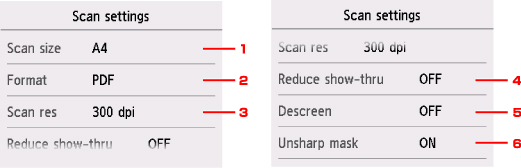
-
Vel sken (Scan size)
Odaberite veličinu izvornika.
-
Format
Odaberite format podataka skeniranih podataka.
-
Rez sken (Scan res) (Razlučivost skeniranja)
Odaberite razlučivost u kojoj želite skenirati.
-
Sm. prb. polđ. dok. (Reduce show-thru) (Smanjenje efekta izbijanja ispisa na poleđinu)
Znakovi sa stražnje strane mogu izbiti na poleđinu pri skeniranju tankog dokumenta, poput novina, Odaberite UKLJUČ. (ON) ako se čini da znakovi izbijaju na poleđinu na skeniranom dokumentu.
Ova stavka postavke nije dostupna kad je Fotografija (Photo) odabran za Vrsta dok (Doc.type).
-
Filtrir. svjet. pogr. (Descreen)
ispis se sastoji od preciznih točkica koje sačinjavaju znakove ili grafikone. Ometanje bilo koje točkice može rezultirati nejednakim nijansama ili ispruganim uzorkom. Odaberite UKLJUČ. (ON) ako primijetite nejednake nijanse ili isprugani uzorak na skeniranoj slici.
Ova stavka postavke nije dostupna kad je Fotografija (Photo) odabran za Vrsta dok (Doc.type).
Napomena-
Čak i ako je UKLJUČ. (ON) odabran za ovu postavku, neki efekti se mogu zadržati ako je Maska za zamućiv. (Unsharp mask) postavljen na UKLJUČ. (ON). U tom slučaju, odaberite ISKLJUČ. (OFF) za Maska za zamućiv. (Unsharp mask).
-
-
Maska za zamućiv. (Unsharp mask)
Struktura malih znakova ili tankih objekata na slici, poput kose ili lišća, može biti naglašena. Odaberite UKLJUČ. (ON) ako želite naglasiti strukturu skeniranih podataka.
